# 基础设置
本操作是用于系统内的基础操作进行设置管理
# 角色设置
页面路径:【系统管理】——【角色管理】
该页面是对用户所关联的角色能够看到的页面及所属的数据的权限进行控制
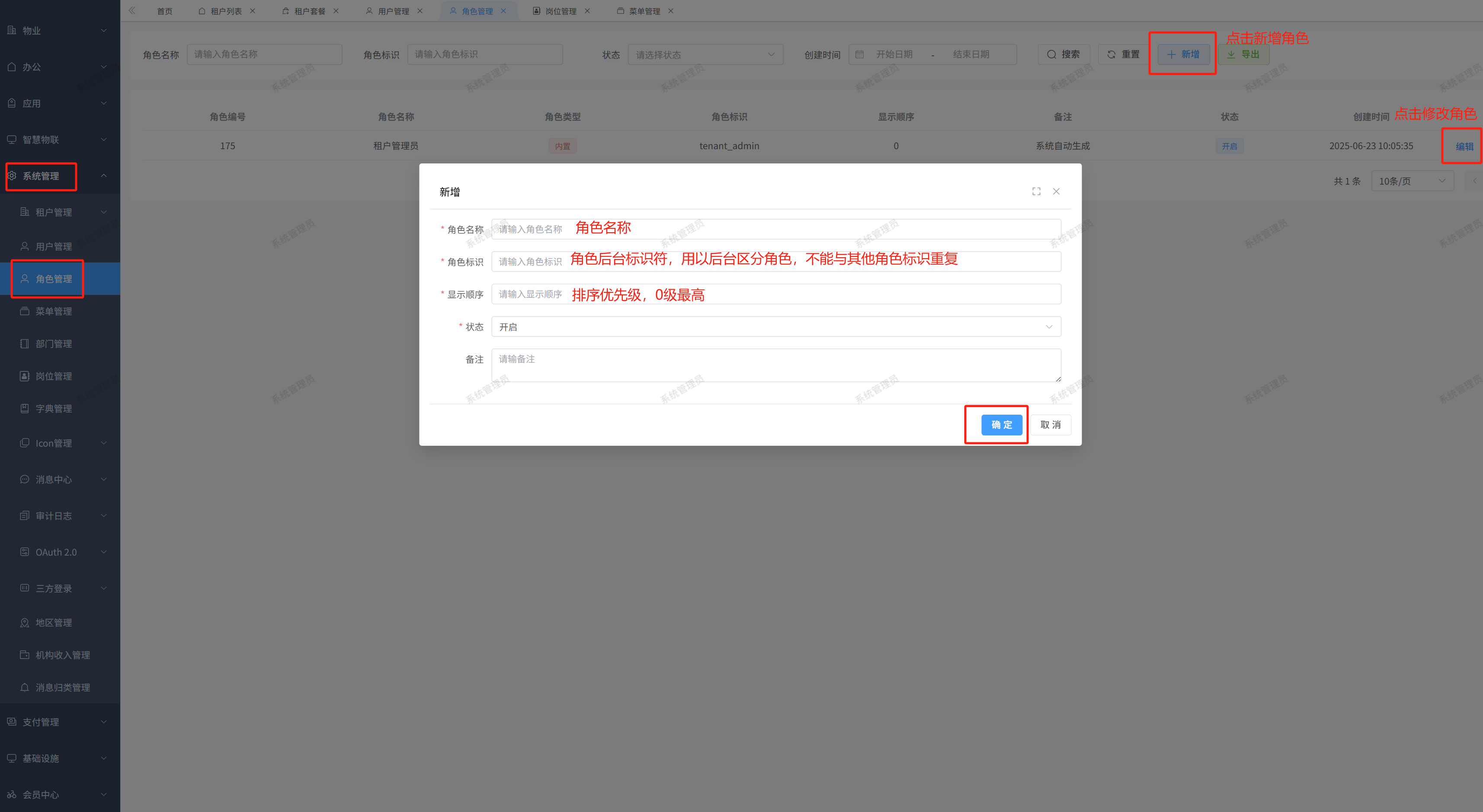
# 新增/修改角色
点击页面【新增/修改】按钮,根据实际情况填写后点击【确定】完成新增/修改
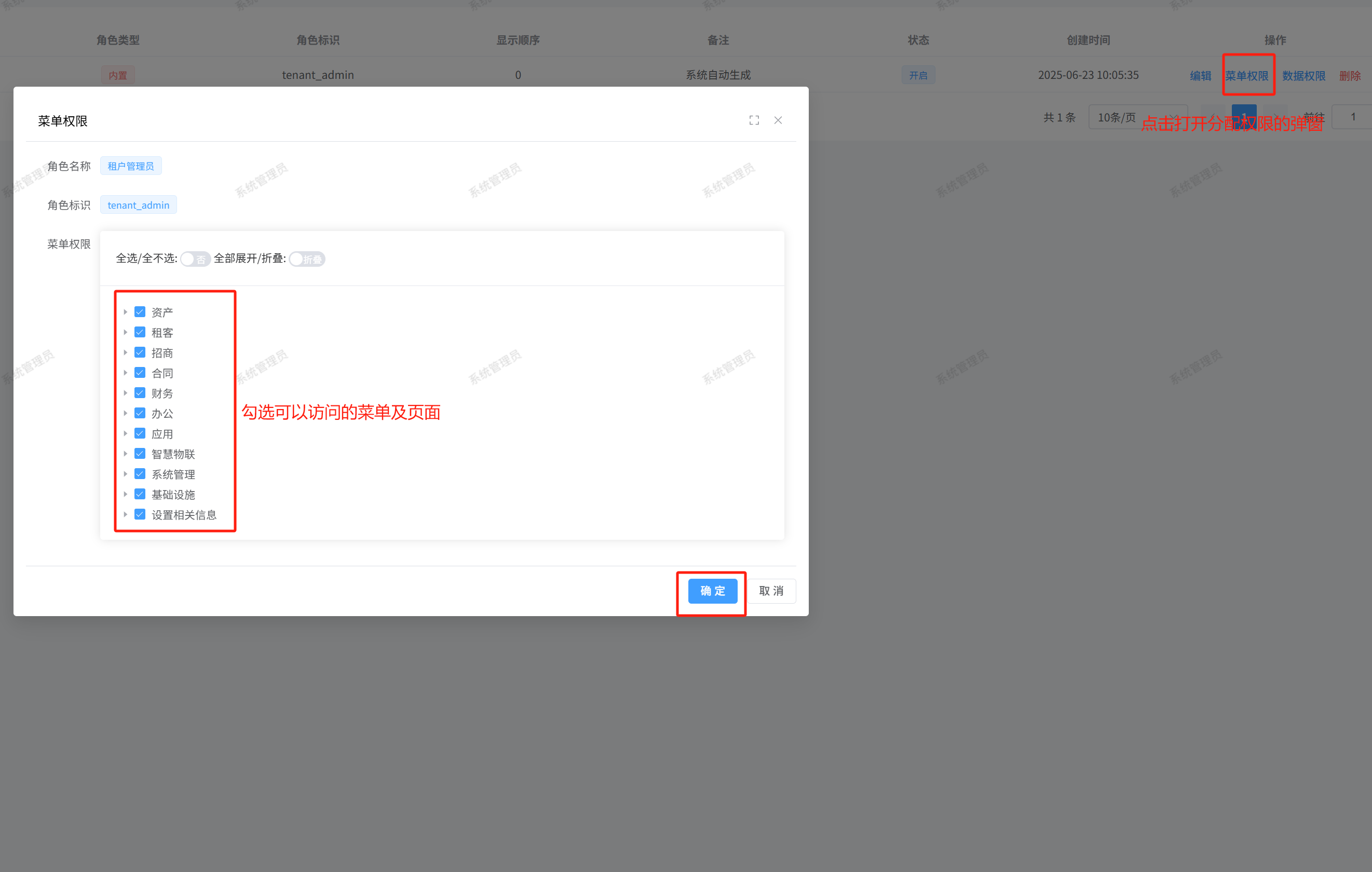
# 分配菜单权限
点击要分配权限的角色右侧的【菜单权限】按钮,在弹窗内勾选该角色可以访问的菜单页面点击【确定】即可
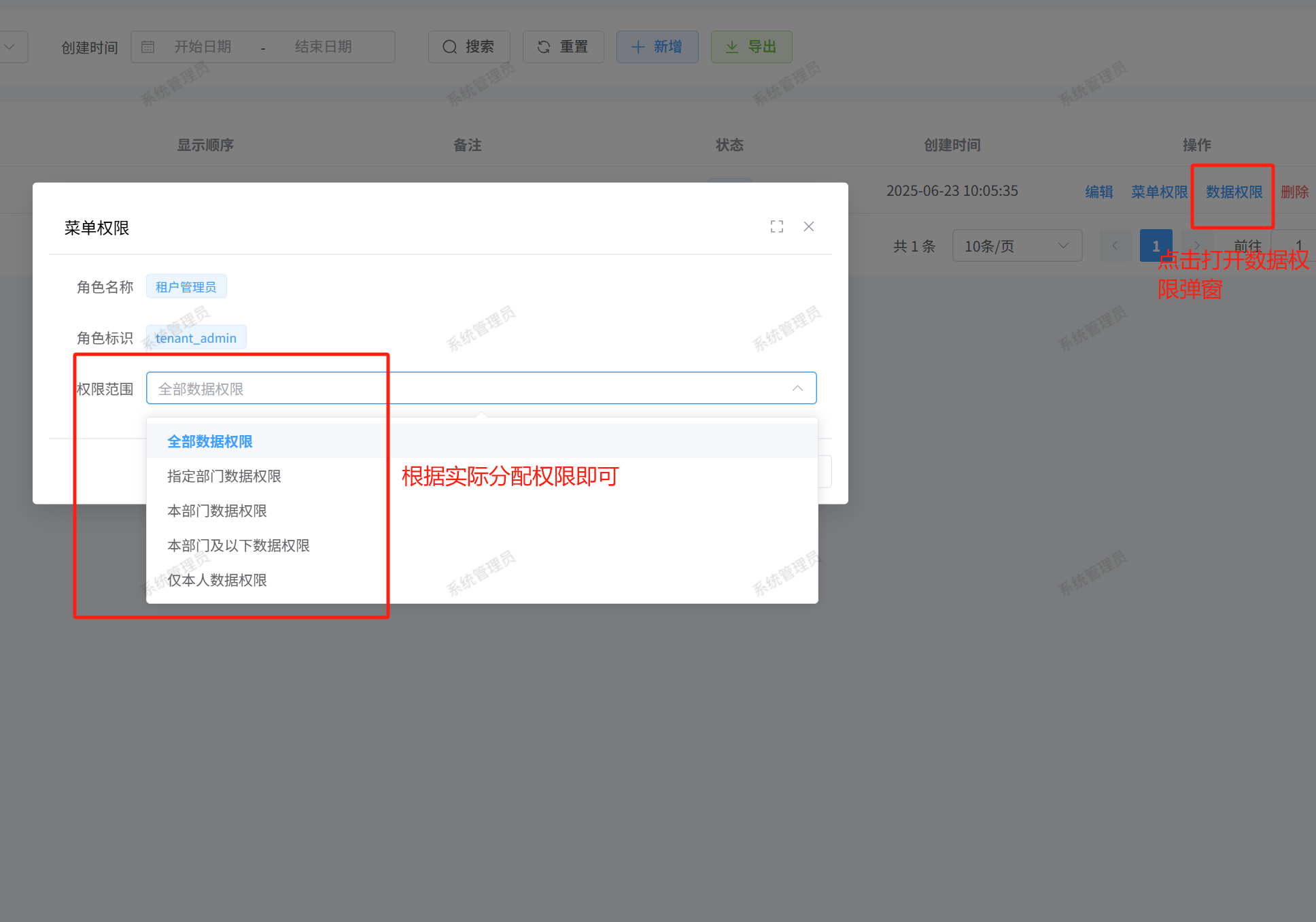
# 分配数据权限
点击要分配权限的角色右侧的【数据权限】按钮,在弹窗内勾选该角色可以访问的数据点击【确定】即可
# 用户设置
页面路径:【系统管理】——【用户管理】
# 新增/修改用户
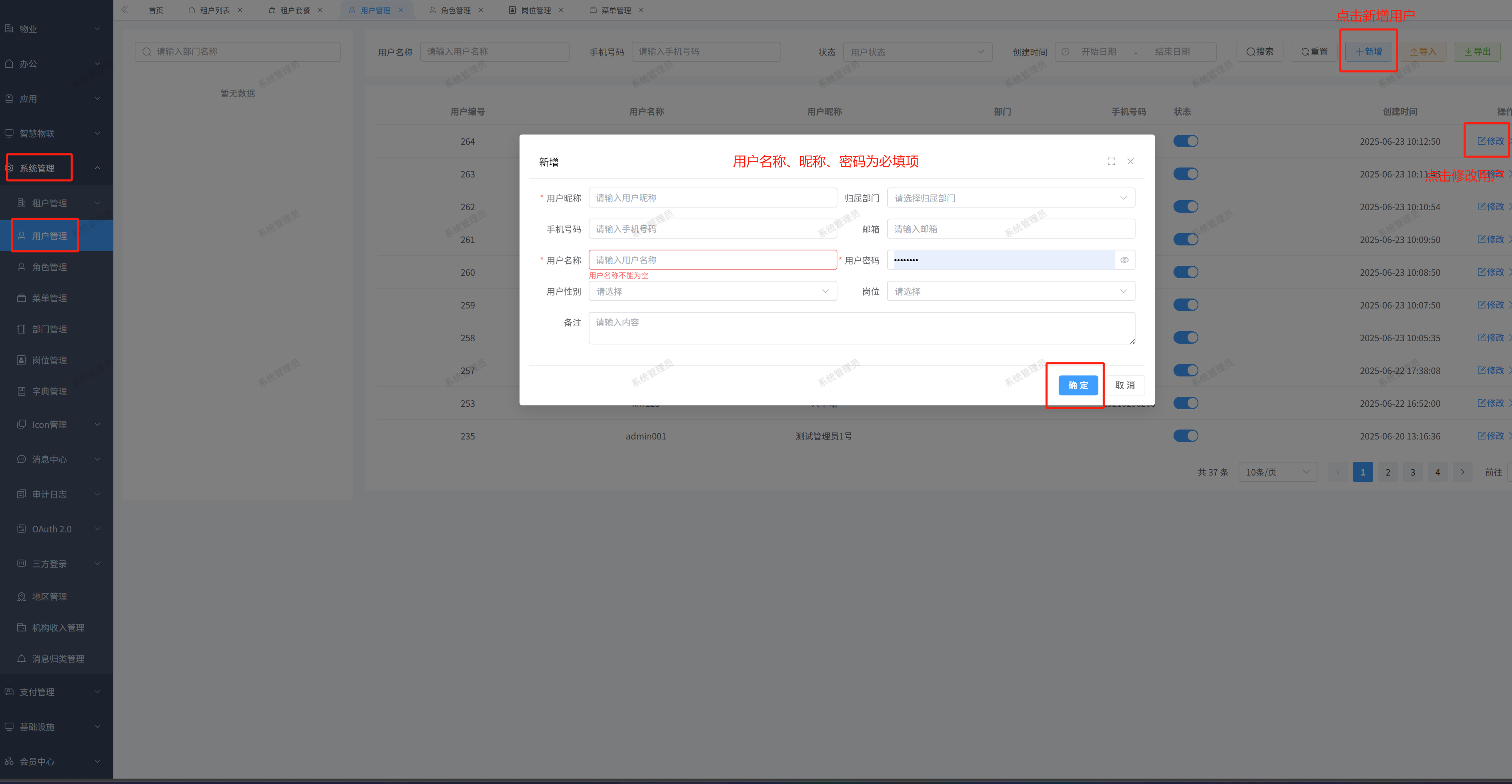
点击页面【新增/修改】按钮,根据实际情况填写后点击【确定】完成新增/修改
# 分配角色
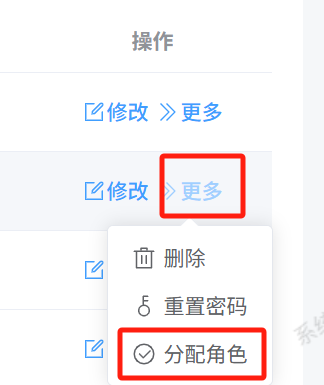
点击要分配角色的用户右侧的【更多】按钮,在弹出的悬浮窗内找到【分配角色】按钮并点击。
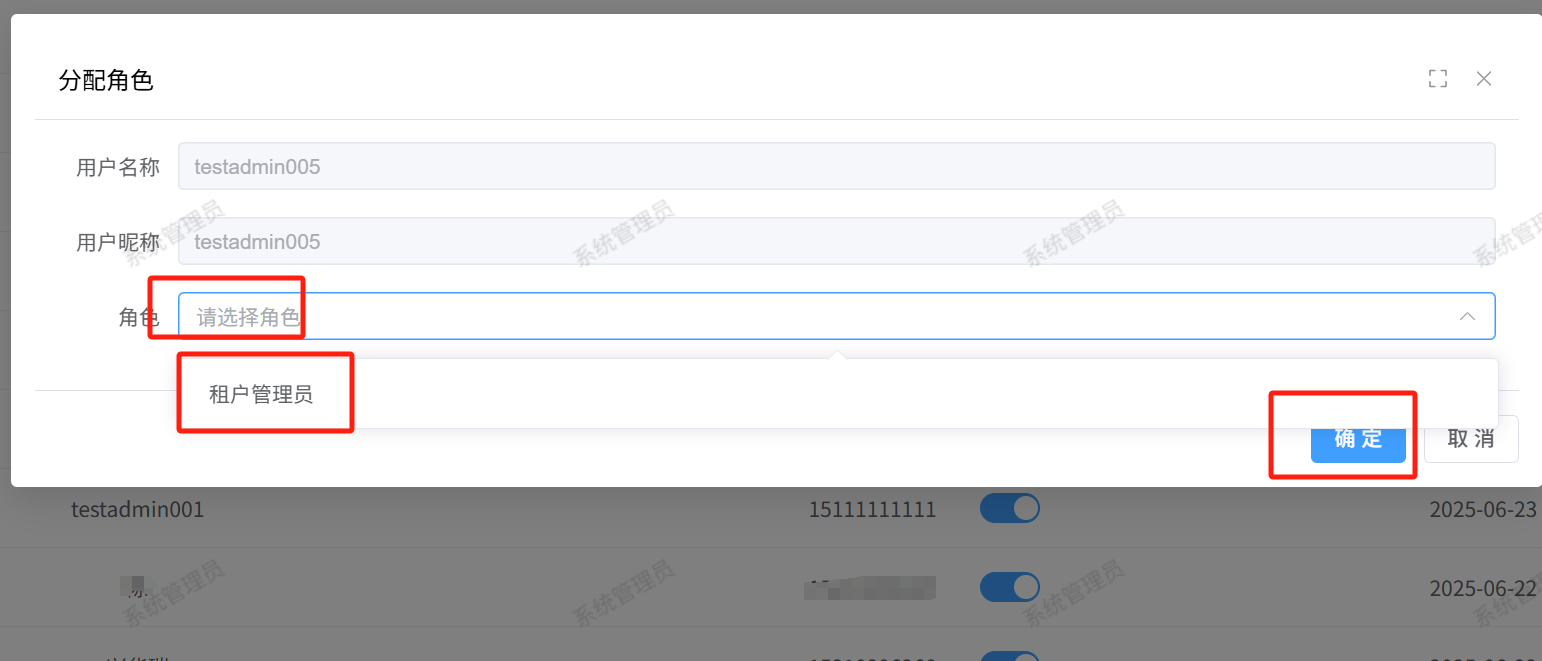
在弹窗内选择该用户所分配的角色点击【确定】即可
# 重置密码
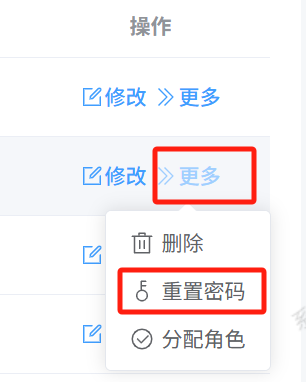
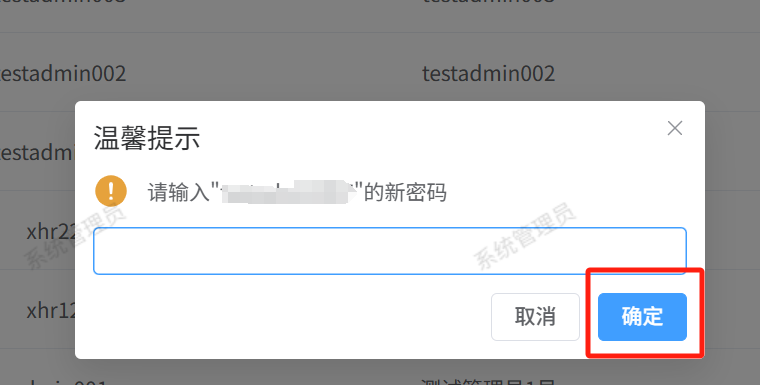
点击要分配角色的用户右侧的【更多】按钮,在弹出的悬浮窗内找到【重置密码】按钮并点击。
在弹窗内填写用户密码点击【确定】即可
# 部门设置
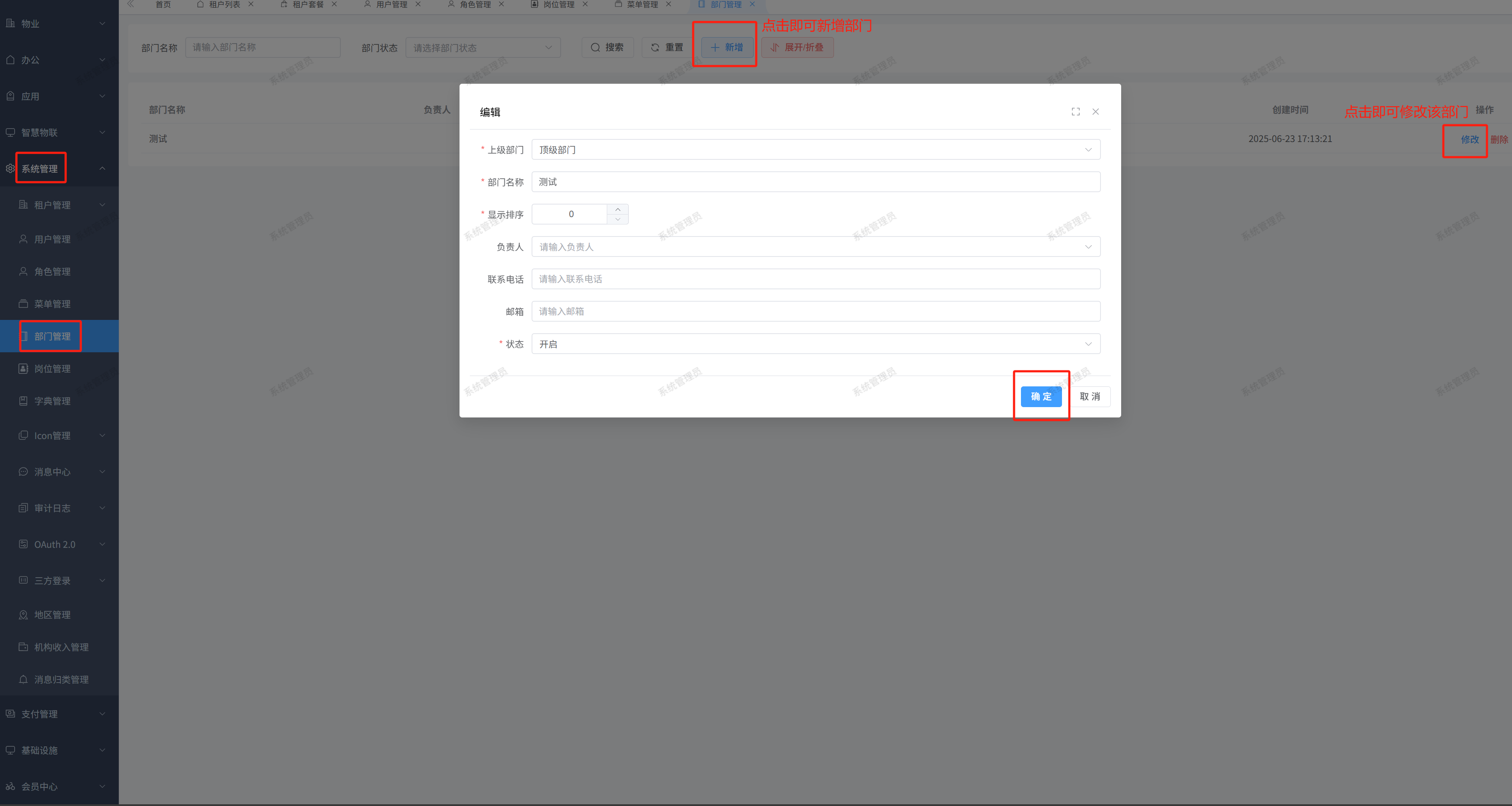
页面路径:【系统管理】——【部门管理】
该页面是对项目所管理的部门进行管理的页面
# 岗位设置
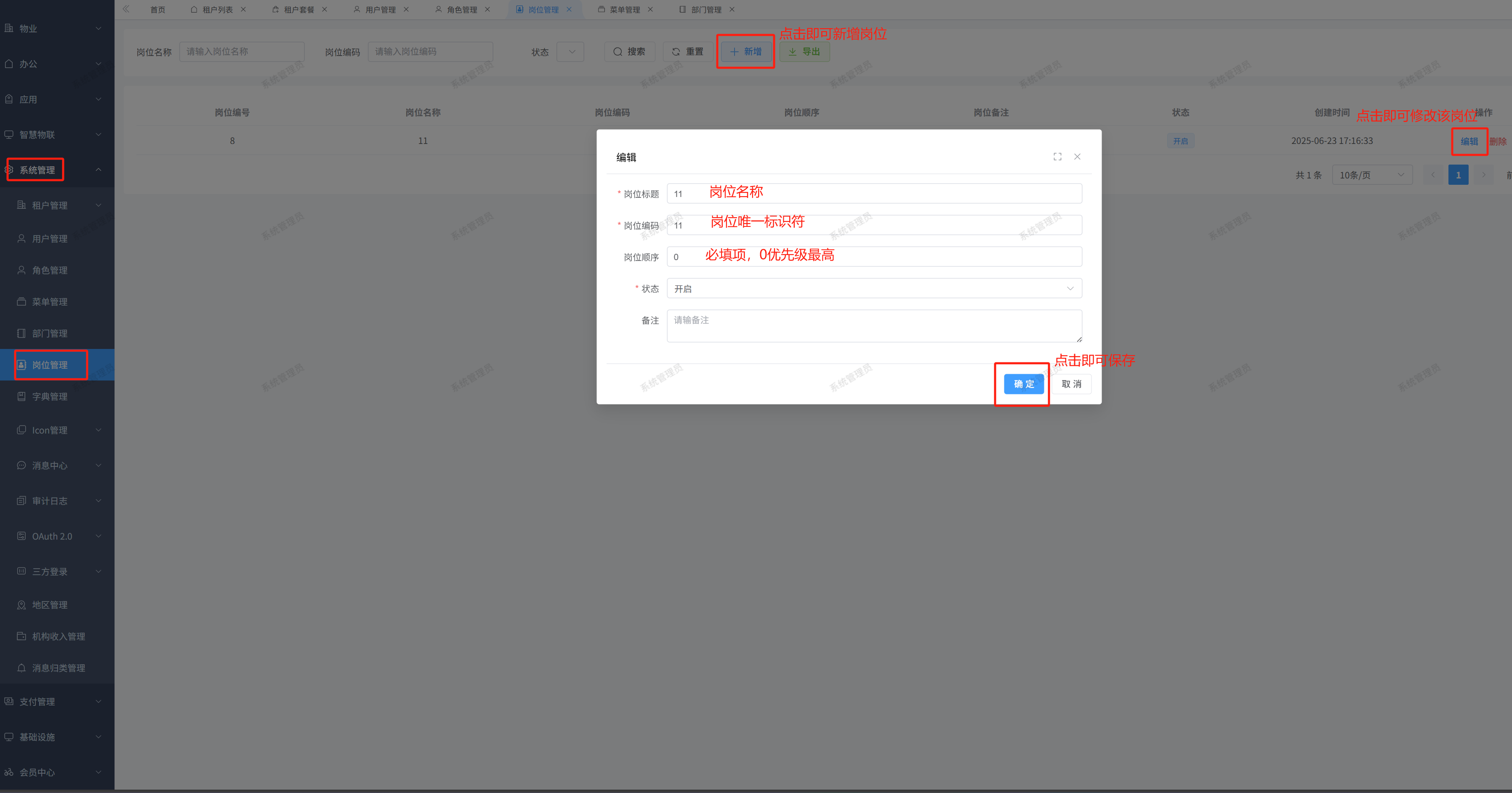
页面路径:【系统管理】——【岗位管理】
该页面是对项目所管理的岗位进行管理的页面
# 收支帐户
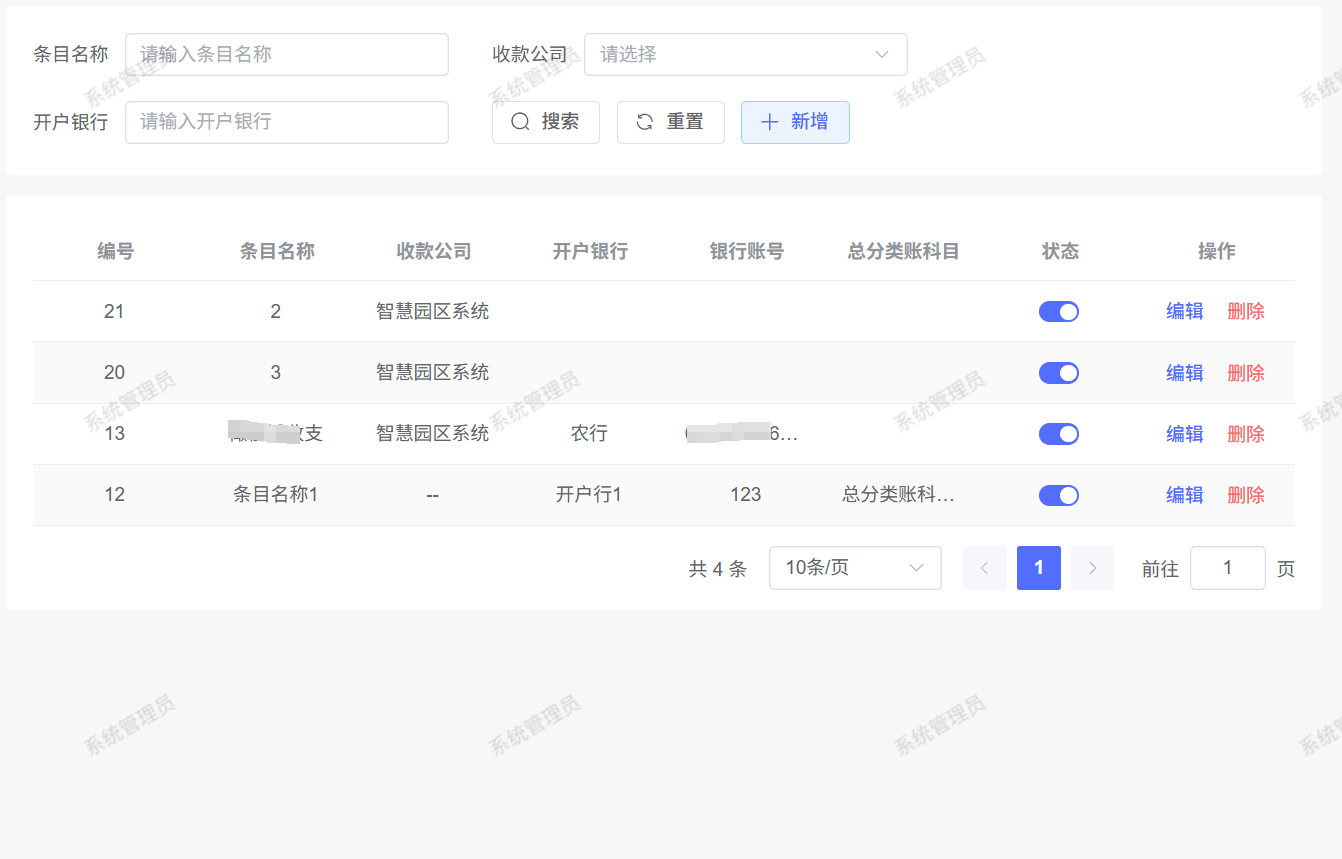
页面路径: 【设置相关信息】——【收支帐户配置】
用以在新建楼宇和项目时设置的收支账户
# 资产类型
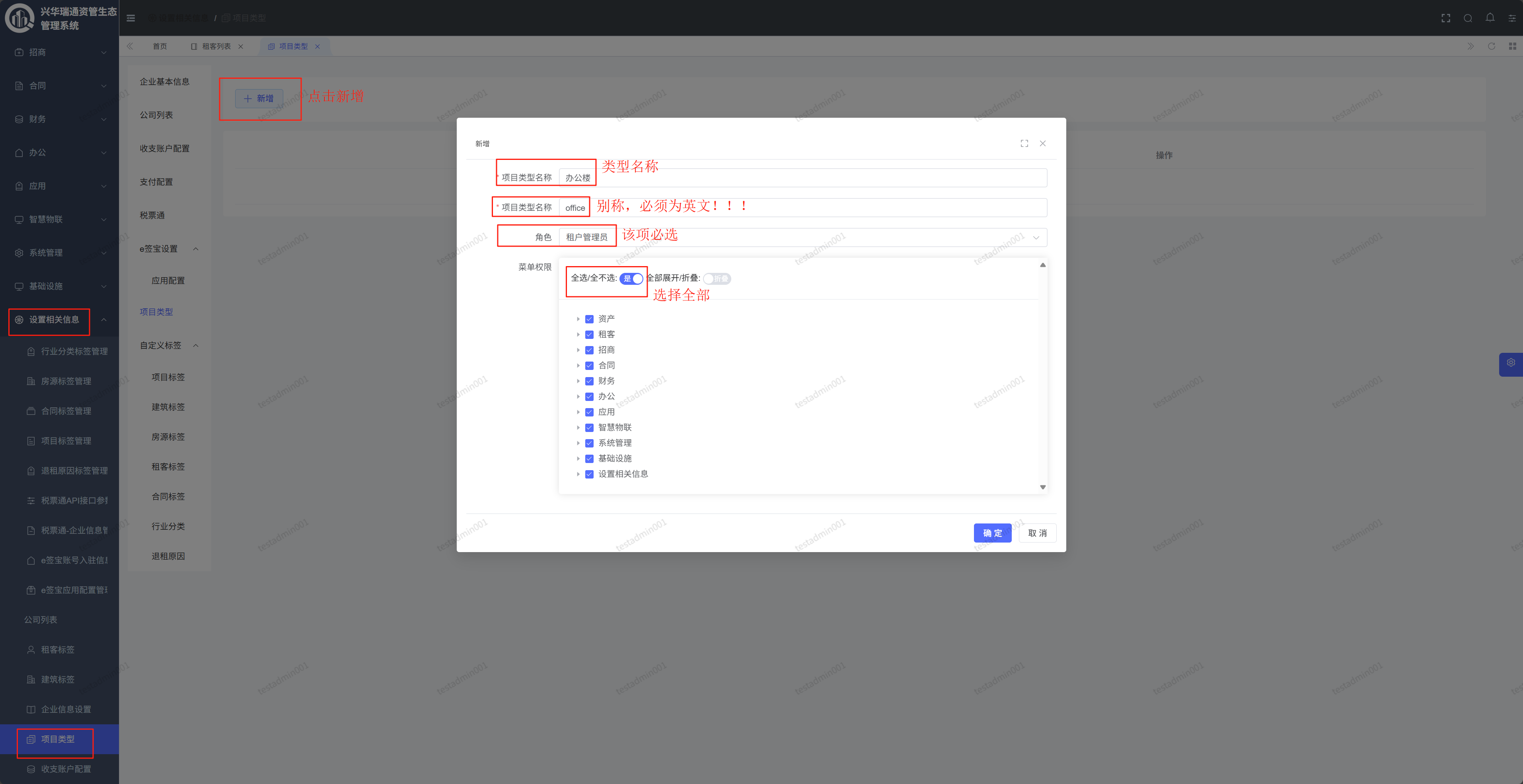
页面路径:【设置相关信息】——【资产类型】
该页面是对项目所属类型进行管理的页面
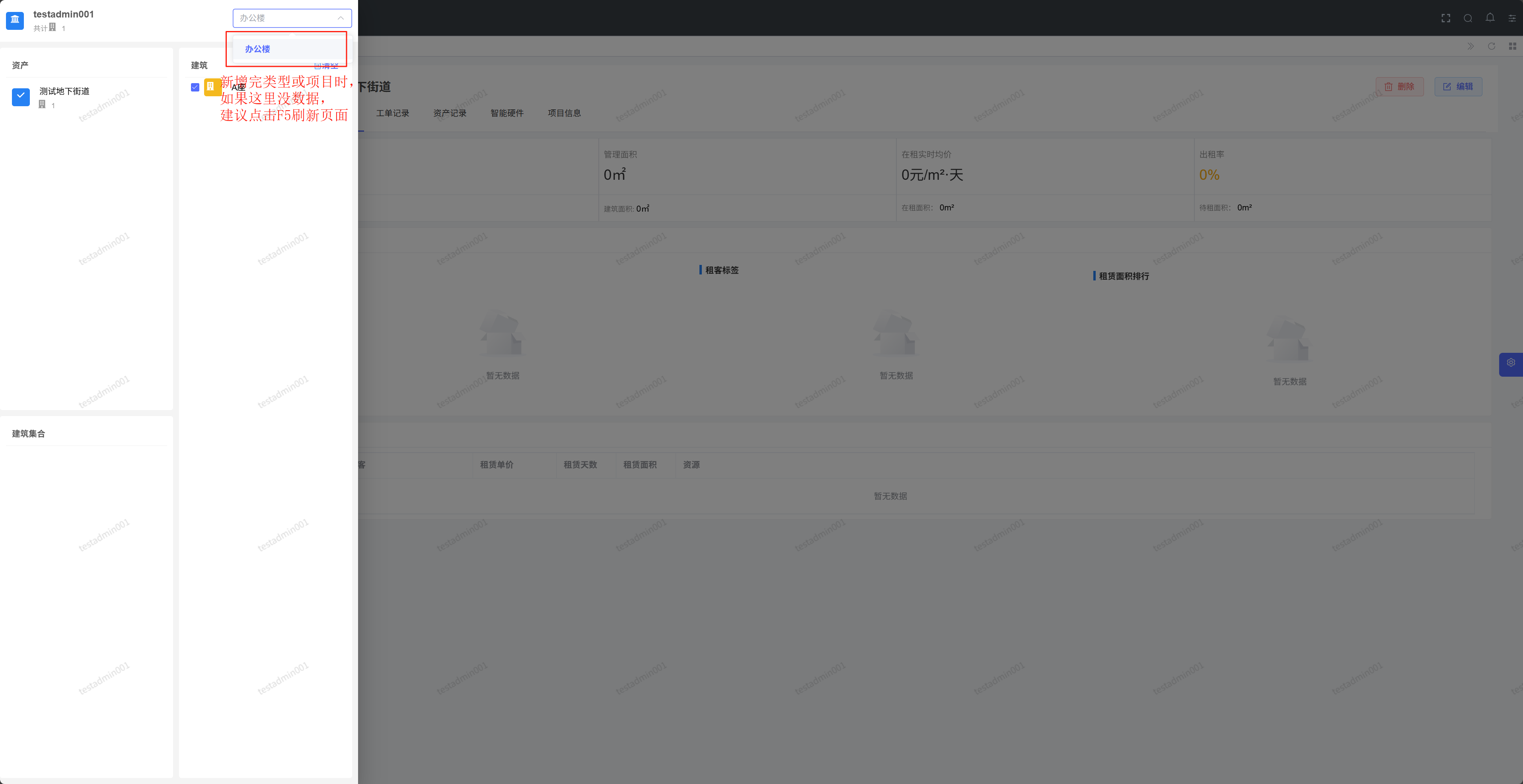
项目类型新增后如果选择资产时显示无数据,需要点击F5刷新页面
# 费用类型
页面路径:【财务】——【财务设置】——【费用类型】
该页面是对新增合同时的新增合同条款所必须的费用类型进行操作
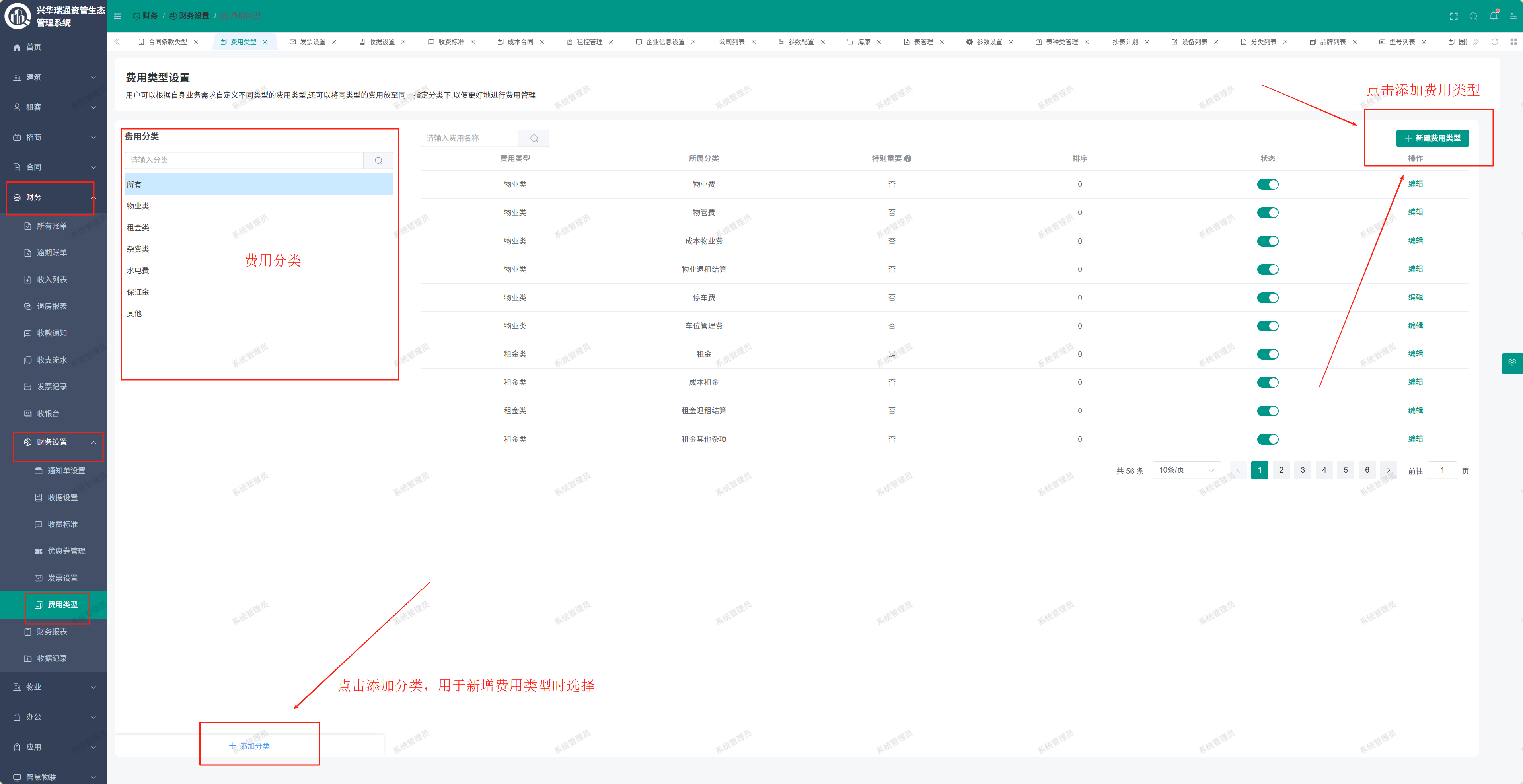
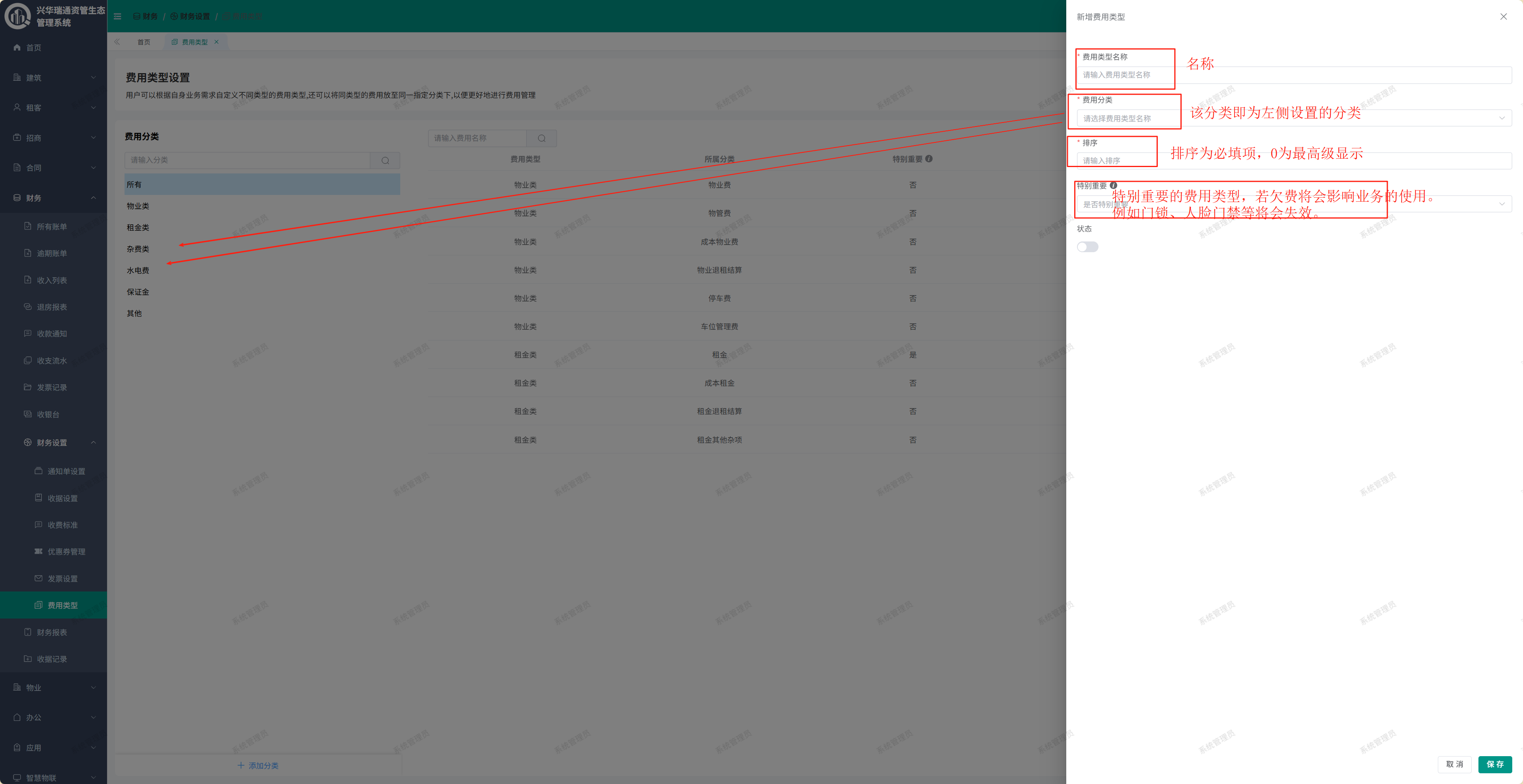
点击右上角【新建费用类型】后弹出以下页面,根据实际情况填写后点击右下角【保存】完成新增
# 公司机构
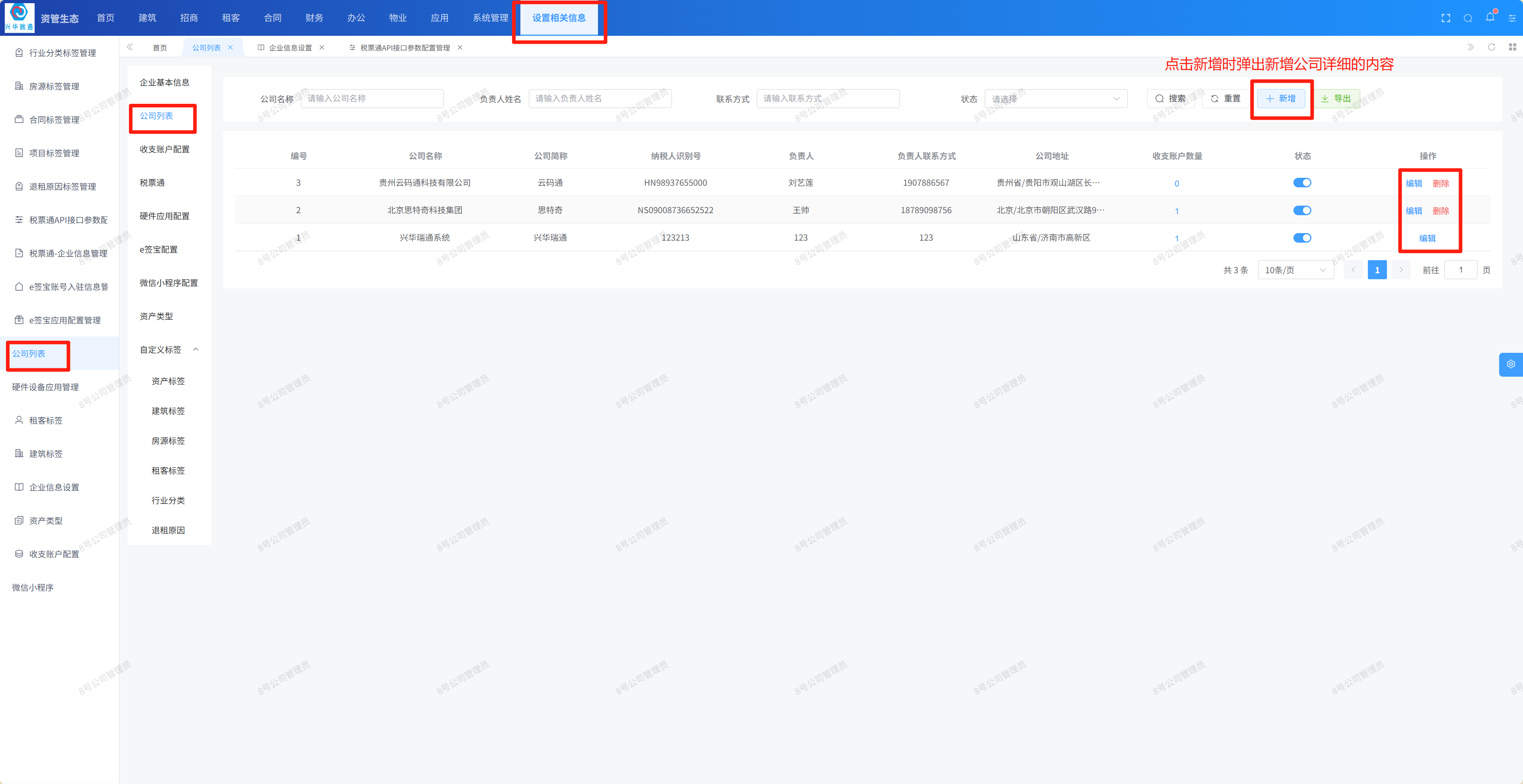
页面路径:【设置相关信息】——【公司列表】
该页面是对项目所关联的公司机构进行管理,用于后期账单的分收,生成缴费通知单时的详情
点击右上角【新建费用类型】后弹出以下页面,根据实际情况填写后点击右下角【保存】完成新增
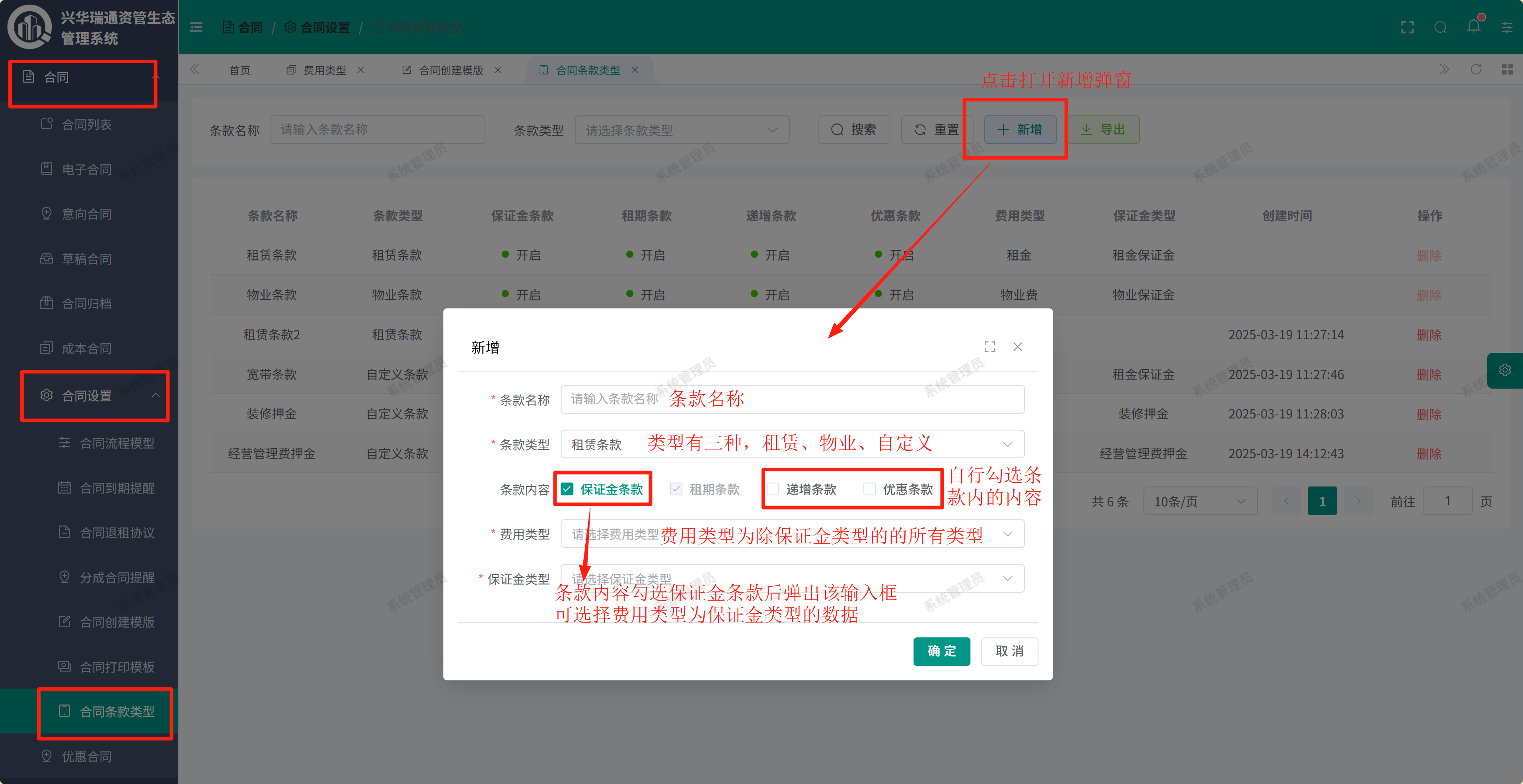
# 合同条款
页面路径:【合同】——【合同设置】——【合同条款类型】
该页面是对新增合同或模板时需要新增合同关联的条款内容进行操作
点击页面上方【新增】后弹出以下页面,根据实际情况填写后点击弹窗右下角【确定】完成新增